
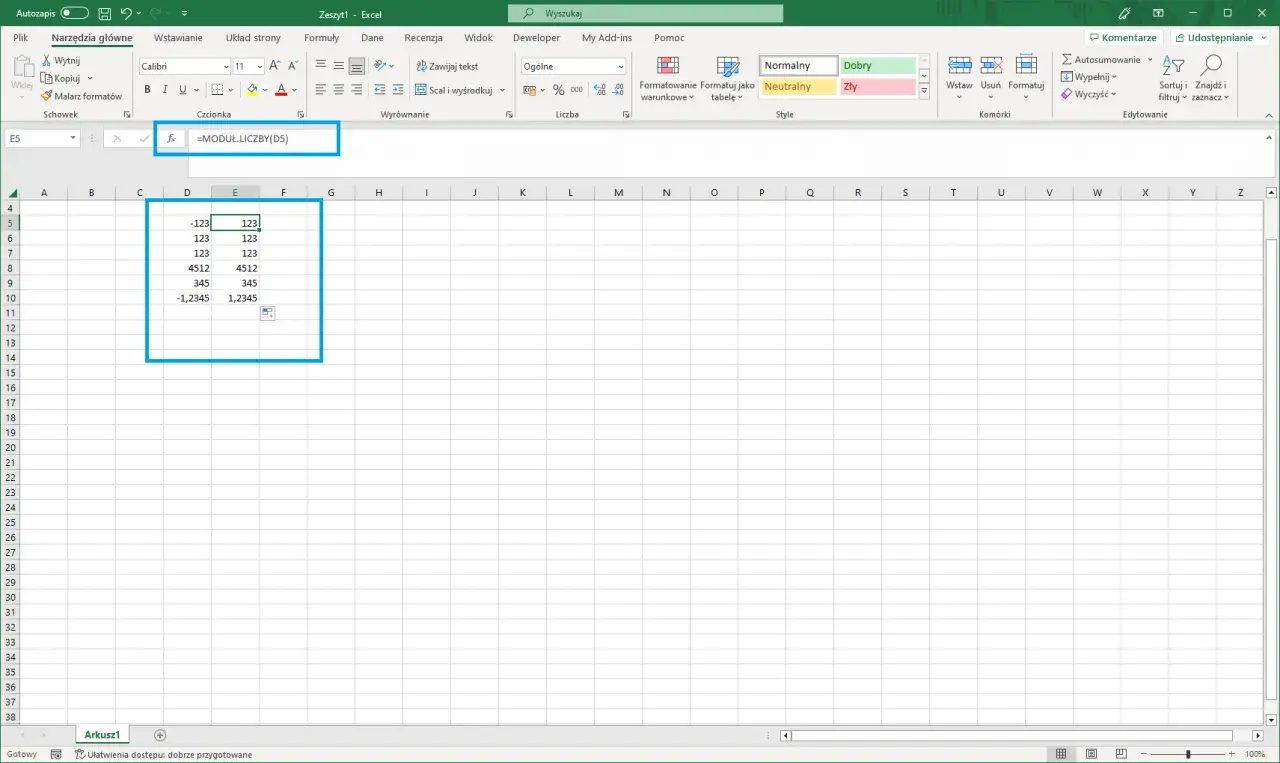
W arkuszu kalkulacyjnym często ważniejsza od znaku liczby jest jej wielkość: różnica między wynikiem a celem, odchylenie od normy albo dystans od zera. W Excelu najprościej robi się to funkcją MODUŁ.LICZBY, czyli odpowiednikiem wartości bezwzględnej. Pokażę, jak ją wpisać, kiedy naprawdę się przydaje i jak uniknąć kilku prostych błędów, które potrafią zepsuć wynik.
Najkrótsza droga do policzenia wartości bez znaku w Excelu
- W polskiej wersji programu używa się funkcji MODUŁ.LICZBY, a w angielskiej ABS.
- Funkcja zwraca liczbę bez znaku, więc
-12i12dadzą ten sam wynik:12. - Najczęściej stosuje się ją do liczenia odchylenia od celu, błędu pomiaru i różnicy między dwiema wartościami.
- W formule wpisujesz tylko jedną liczbę albo odwołanie do komórki, np.
=MODUŁ.LICZBY(A2). - Jeżeli chcesz zachować informację o tym, czy wynik jest dodatni, czy ujemny, sama funkcja nie wystarczy.
Czym jest wartość bezwzględna i kiedy przydaje się w Excelu
Wartość bezwzględna to po prostu wielkość liczby bez jej znaku. Dla Excela oznacza to tyle, że z liczby ujemnej robi liczbę dodatnią, a dodatniej nie zmienia. W praktyce liczy się to wszędzie tam, gdzie chcesz znać skalę różnicy, ale nie interesuje cię kierunek: czy coś wzrosło, spadło, jest powyżej celu, czy poniżej.
W szkolnych i biurowych zadaniach używa się tego częściej, niż się wydaje. Porównywanie wyniku testu z progiem zaliczenia, liczenie odchylenia temperatury od normy, analizowanie błędu pomiaru albo sprawdzanie, o ile punktów ktoś minął się z celem, to klasyczne przypadki dla tej funkcji. Właśnie dlatego warto traktować ją nie jak ciekawostkę matematyczną, ale jak praktyczne narzędzie do porządkowania danych.
W dokumentacji Microsoft funkcja w polskim Excelu występuje jako MODUŁ.LICZBY, a w wersji angielskiej jako ABS. Ta różnica nazwy jest ważna, bo początkujący często szukają „tłumaczenia”, a tymczasem w programie trzeba po prostu użyć poprawnej wersji zgodnej z językiem interfejsu. Następny krok jest prosty: zobaczmy, jak wpisać formułę bez zbędnych kombinacji.
Jak wpisać funkcję MODUŁ.LICZBY krok po kroku
Najprostsza forma wygląda tak: =MODUŁ.LICZBY(A2). Jeśli w komórce A2 jest liczba ujemna, Excel zwróci jej dodatni odpowiednik, a jeśli liczba już jest dodatnia, zostanie bez zmian.
- Wybierz komórkę, w której ma pojawić się wynik.
- Wpisz formułę z odwołaniem do komórki albo z liczbą wpisaną ręcznie.
- Naciśnij Enter i sprawdź wynik.
- Jeżeli chcesz skopiować obliczenie niżej, przeciągnij uchwyt wypełniania w dół.
Przykłady są bardzo przewidywalne, i właśnie w tym tkwi siła tej funkcji. Dla =MODUŁ.LICZBY(-4) wynik będzie równy 4, dla =MODUŁ.LICZBY(9) wynik też będzie 9, a dla =MODUŁ.LICZBY(A2) Excel po prostu pobierze liczbę z komórki. Nie trzeba dodawać drugiego argumentu ani żadnych dodatkowych operatorów.
Jeżeli pracujesz na porównaniu dwóch wartości, lepiej najpierw je odjąć, a dopiero potem użyć funkcji. Na przykład =MODUŁ.LICZBY(B2-C2) pokaże różnicę między dwiema liczbami bez względu na to, która była większa. To prowadzi wprost do najczęstszych zastosowań, które naprawdę pojawiają się w codziennej pracy.
Przykłady, które najczęściej pojawiają się w praktyce
Najlepiej widać sens tej funkcji wtedy, gdy przestaje być „samą teorią”. W poniższych sytuacjach wynik bez znaku jest po prostu wygodniejszy do analizy niż zwykłe odejmowanie.
| Sytuacja | Przykładowa formuła | Co pokazuje wynik |
|---|---|---|
| Uczeń porównuje swój wynik z progiem zaliczenia | =MODUŁ.LICZBY(B2-70) |
O ile punktów wynik odbiega od 70, niezależnie od kierunku |
| Sprawdzasz odchylenie temperatury od normy | =MODUŁ.LICZBY(A2-18) |
Skala różnicy między temperaturą a wartością wzorcową |
| Porównujesz plan i wykonanie | =MODUŁ.LICZBY(C2-B2) |
Wielkość odchylenia bez względu na to, czy wynik jest dodatni, czy ujemny |
| Analizujesz różnicę czasu lub dystansu | =MODUŁ.LICZBY(D2-E2) |
Samą odległość między wartościami, bez interpretacji kierunku |
W takich przykładach liczy się nie to, czy ktoś był „na plusie” czy „na minusie”, ale jak duża była różnica. To właśnie dlatego ta funkcja dobrze sprawdza się przy ocenianiu błędu, porównywaniu wyników i szybkim wyłapywaniu odstępstw od założonej wartości.
Kiedy formuła pomaga, a kiedy lepiej zostawić znak
To ważne rozróżnienie, bo sama funkcja zmienia wartość obliczeniową, a formatowanie zmienia tylko wygląd komórki. Jeśli więc chcesz wiedzieć, czy wynik jest ujemny, dodatni lub zerowy, nie powinieneś tej informacji kasować przez automatyczne użycie modułu. W takim przypadku lepiej zostawić znak i ewentualnie go wyróżnić kolorem albo osobną kolumną.
| Potrzebuję... | Używam... | Dlaczego |
|---|---|---|
| Samej skali różnicy | MODUŁ.LICZBY |
Interesuje mnie tylko wielkość odchylenia |
| Informacji o kierunku zmiany | Zwykłego odejmowania | Znak mówi, czy coś wzrosło, czy spadło |
| Tylko ukrycia minusa na ekranie | Formatowania liczby | Wartość zostaje ta sama, zmienia się tylko sposób wyświetlania |
W praktyce to rozróżnienie bywa kluczowe. Gdy analizujesz zysk i stratę, saldo, spadki lub przyrosty, znak nie jest ozdobą, tylko informacją. Jeśli go usuniesz bez zastanowienia, arkusz zacznie wyglądać czytelniej, ale przestanie dobrze opisywać rzeczywistość. Z tego powodu warto umieć odróżnić obliczenie od samego wyglądu komórki.
Najczęstsze błędy i ograniczenia, które psują wynik
W praktyce najwięcej problemów nie wynika z samej funkcji, tylko z tego, co znajduje się w komórkach obok. Najczęstsze kłopoty to wpisanie tekstu zamiast liczby, pomylenie formuły z formatem oraz dodanie zbyt wielu elementów do jednego obliczenia. Z mojego doświadczenia to właśnie te trzy rzeczy pojawiają się najczęściej u osób, które dopiero zaczynają pracę z arkuszem.
- Tekst zamiast liczby - komórka może wyglądać jak liczba, ale być zapisana jako tekst. Wtedy wynik bywa niepoprawny albo Excel zgłasza problem.
- Zła liczba argumentów - funkcja ma dostać jedną wartość, więc nie dopisuj do niej kolejnych liczb ani dodatkowych znaków.
- Mylenie obliczeń z formatowaniem - jeśli chcesz tylko ukryć minus, nie musisz przeliczać danych. Jeśli chcesz zmienić wynik, sama zmiana wyglądu nie wystarczy.
- Użycie tam, gdzie znak ma znaczenie - w analizie zysku i straty, zadłużenia, spadków lub przyrostów znak jest informacją, a nie ozdobą.
-
Nieprzemyślane kopiowanie formuły - gdy porównujesz wszystko do jednej stałej wartości, czasem warto zablokować adres komórki, np.
$B$1.
Jeżeli chcesz ograniczyć liczbę pomyłek, trzymaj się prostej zasady: najpierw sprawdź, czy w ogóle potrzebujesz kierunku zmiany, a dopiero potem decyduj, czy usuwać znak. To prowadzi do ostatniego, bardzo praktycznego etapu: jak korzystać z tej funkcji rozsądnie, a nie mechanicznie.
Co jeszcze warto zapamiętać przy pracy z liczbami bez znaku
Najlepsze efekty daje nie samo wstawienie formuły, ale dopasowanie jej do zadania. Gdy analizujesz odchylenie od normy, wynik testu, błąd pomiaru albo różnicę między planem a wykonaniem, MODUŁ.LICZBY rozwiązuje problem szybko i czytelnie. Gdy jednak liczba ma opisywać kierunek ruchu, stratę albo wzrost, usunięcie znaku może bardziej zaszkodzić niż pomóc.
W praktyce traktuję tę funkcję jako narzędzie do porządkowania danych, a nie jako zamiennik wszystkich obliczeń z minusem. To drobna różnica, ale właśnie ona decyduje, czy arkusz pokazuje prawdziwy obraz sytuacji, czy tylko wygładzoną wersję liczb. Jeśli zapamiętasz ten podział, praca z Excelem stanie się po prostu bardziej przewidywalna.
