
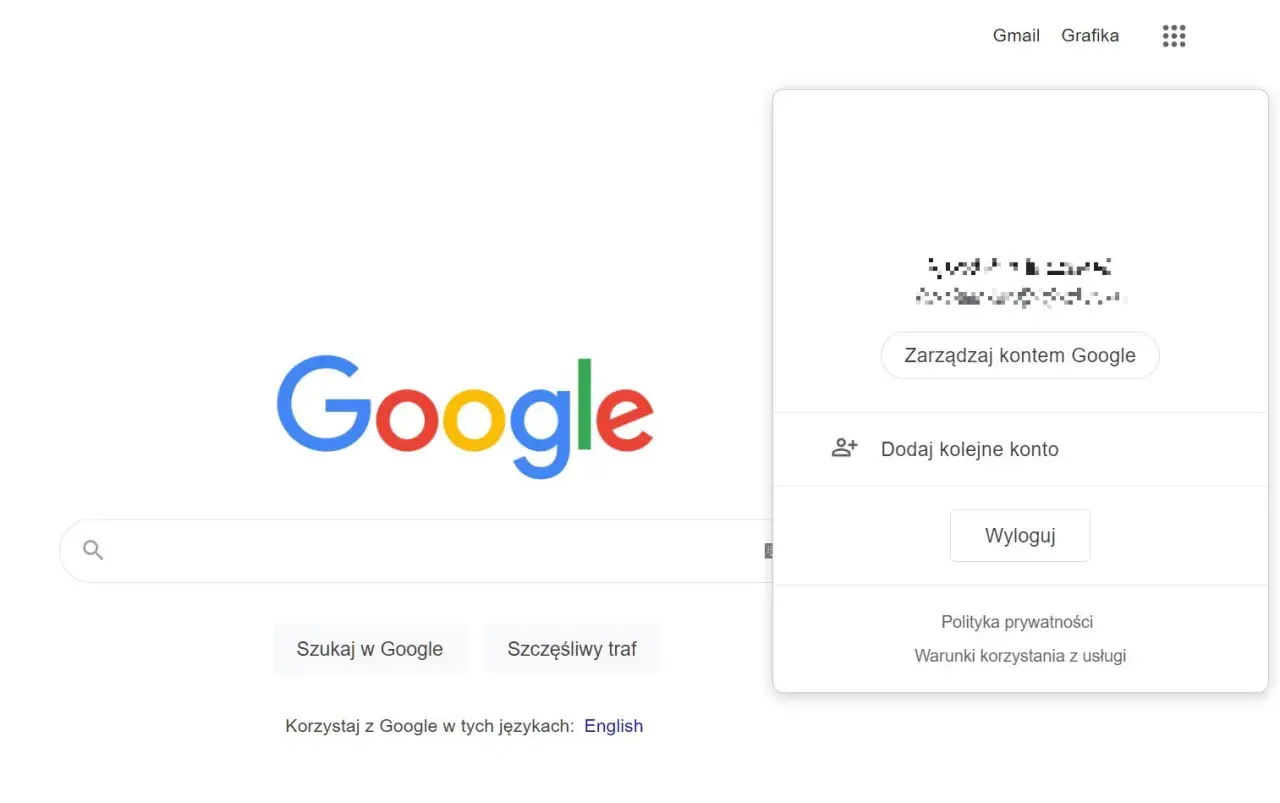
Wylogowanie z usług Google nie zawsze wygląda tak samo w każdym miejscu: inaczej w przeglądarce, inaczej w aplikacji na telefonie, a jeszcze inaczej wtedy, gdy konto zostało zapisane w Chrome. Poniżej pokazuję, jak wylogować się z konta Google na komputerze, Androidzie i iPhonie, kiedy wystarczy zamknąć sesję, a kiedy lepiej od razu usunąć dostęp z urządzenia.
Najważniejsze w kilku zdaniach
- Nie ma jednego uniwersalnego przycisku do wylogowania z Google we wszystkich miejscach naraz.
- Na komputerze zwykle wystarczy kliknąć avatar i wybrać wylogowanie, ale w Chrome czasem trzeba też wyłączyć synchronizację.
- Na Androidzie najczęściej usuwa się konto z poziomu ustawień telefonu, a nie tylko z aplikacji.
- Na iPhonie i iPadzie konto usuwa się osobno z aplikacji Google, Gmail lub YouTube.
- Jeśli urządzenie jest zgubione albo cudze, najlepiej zakończyć także aktywne sesje w panelu bezpieczeństwa konta.
- Po wylogowaniu warto sprawdzić, czy przeglądarka nie zapamiętała cookies i danych logowania.
Najpierw ustal, z którego miejsca chcesz się wylogować
To jest kluczowy punkt, bo w ekosystemie Google jedno konto może być aktywne w kilku warstwach naraz: w przeglądarce, w aplikacji, w Chrome z włączoną synchronizacją i na samym urządzeniu. Jeśli chcesz tylko przestać korzystać z Gmaila w danej karcie, to zrobisz to inaczej niż wtedy, gdy oddajesz telefon lub logujesz się na cudzym laptopie.
| Sytuacja | Co zrobić | Efekt |
|---|---|---|
| Korzytasz z Google w przeglądarce na komputerze | Wyloguj się z usługi, np. Gmaila lub konta Google | Sesja w przeglądarce zostaje zamknięta |
| Masz konto zalogowane w Chrome | Wyłącz synchronizację albo wyloguj się z Chrome | Chrome przestaje synchronizować dane |
| Chcesz odłączyć konto na Androidzie | Usuń konto z ustawień telefonu | Konto znika z urządzenia i z aplikacji Google |
| Chcesz odłączyć konto na iPhonie lub iPadzie | Usuń konto z konkretnej aplikacji | Usługa przestaje być zalogowana w tej aplikacji |
| Urządzenie jest zgubione lub cudze | Wyloguj sesję z panelu urządzeń | Odcięcie dostępu zdalnie |
Ja zwykle zaczynam właśnie od tego rozróżnienia, bo ono oszczędza najwięcej czasu. Kiedy już wiesz, gdzie konto działa, sam proces wylogowania robi się prosty i przewidywalny.
Na komputerze zrobisz to w kilka sekund
Na laptopie lub komputerze stacjonarnym najczęściej wystarczy kliknąć zdjęcie profilowe w prawym górnym rogu i wybrać opcję wylogowania. To działa w większości usług Google, zwłaszcza w Gmailu, Dysku, Kalendarzu czy samym panelu konta.
W praktyce warto rozróżnić trzy warianty:
- Wylogowanie z usługi - zamyka aktywną sesję w konkretnej stronie, na przykład w Gmailu.
- Wylogowanie z Chrome - odcina konto od przeglądarki i zatrzymuje synchronizację.
- Wyłączenie synchronizacji - usuwa ciągłe połączenie z kontem, ale nie zawsze oznacza to samo co pełne wylogowanie z przeglądarki.
| Opcja | Kiedy ma sens | Na co uważać |
|---|---|---|
| Wyloguj się z Gmaila lub konta Google | Gdy kończysz pracę na tym komputerze | Chrome może nadal pamiętać dane konta |
| Wyloguj się z Chrome | Gdy nie chcesz, by przeglądarka synchronizowała zakładki, hasła i historię | To mocniejszy krok niż samo zamknięcie karty |
| Wyłącz synchronizację | Gdy chcesz zatrzymać przesyłanie danych między urządzeniami | To nie zawsze usuwa konto z samej przeglądarki |
Według Google, jeśli korzystasz z publicznego komputera, najlepiej zamknąć wszystkie okna przeglądarki, a po pracy wyczyścić także cookies. To ważne, bo samo zamknięcie jednej karty nie zawsze kończy każdą sesję, szczególnie gdy przeglądarka działała przez dłuższy czas.
Jeśli chcesz, za chwilę pokazuję, dlaczego na telefonie sprawa wygląda inaczej niż na komputerze.
Na Androidzie wylogowanie zwykle oznacza usunięcie konta z telefonu
Na Androidzie Google traktuje konto bardziej systemowo niż w zwykłej przeglądarce. Dlatego w wielu przypadkach nie szukasz przycisku „wyloguj”, tylko wchodzisz do ustawień telefonu i usuwasz konto z urządzenia. To mocniejszy ruch niż wylogowanie z jednej aplikacji, ale właśnie on daje pewność, że konto nie zostanie dalej aktywne na tym telefonie.
Najczęściej droga wygląda tak:
- Otwórz Ustawienia telefonu.
- Wejdź w sekcję Konta, Hasła i konta albo podobnie nazwaną - nazwa zależy od producenta.
- Wybierz konto Google, które chcesz odłączyć.
- Dotknij Usuń konto.
- Potwierdź decyzję, wpisując kod blokady, PIN albo hasło, jeśli telefon tego wymaga.
Tu trzeba być ostrożnym: usunięcie konta z telefonu oznacza także, że zniknie z niego część synchronizowanych danych, na przykład poczta, kontakty czy wpisy kalendarza. Samo konto Google nie zostaje usunięte, ale urządzenie przestaje z niego korzystać.
Warto też pamiętać o YouTube. Na Androidzie wylogowanie z aplikacji YouTube często kończy się usunięciem konta z urządzenia, a więc odcina także dostęp do innych aplikacji Google na tym samym telefonie. To jest ważny niuans, bo wiele osób myli wylogowanie z aplikacji z odłączeniem samego konta od systemu.
Po Androidzie przechodzę zwykle do iPhone'a, bo tam układ jest jeszcze trochę inny i łatwo się pomylić.
Na iPhonie i iPadzie konto usuwa się osobno z aplikacji
W iOS Google działa bardziej „aplikacyjnie” niż systemowo. To oznacza, że konto możesz usunąć z jednej aplikacji, a w innej nadal będzie zalogowane. Dla użytkownika brzmi to mniej wygodnie, ale w praktyce daje większą kontrolę nad tym, co dokładnie odłączasz.
Najczęstsze scenariusze wyglądają tak:
- Aplikacja Google - otwierasz profil, wybierasz zarządzanie kontami i usuwasz konto z aplikacji.
- Gmail - w menu konta przechodzisz do zarządzania kontami na tym urządzeniu i usuwasz wybrane konto.
- YouTube - przełączasz konto i wybierasz tryb korzystania bez zalogowania albo usuwasz konto z urządzenia.
| Aplikacja | Jak zwykle wygląda wylogowanie | Co to daje |
|---|---|---|
| Usunięcie konta z aplikacji | Przestajesz mieć dostęp do usług Google w tej aplikacji | |
| Gmail | Usunięcie konta z aplikacji pocztowej | Poczta nie synchronizuje się dalej z tym urządzeniem |
| YouTube | Przełączenie na tryb bez konta lub usunięcie konta | Znika historia, subskrypcje i personalizacja na tym urządzeniu |
To właśnie w iPhone'ach i iPadach najczęściej pojawia się nieporozumienie: użytkownik myśli, że wylogował konto z całego telefonu, a w rzeczywistości usunął je tylko z jednej aplikacji. Jeśli korzystasz z kilku aplikacji Google, sprawdź każdą z osobna.
Kiedy zależy mi nie tylko na wygodnym wylogowaniu, ale też na bezpieczeństwie, zawsze robię jeszcze jeden krok - sprawdzam aktywne urządzenia.
Gdy urządzenie jest cudze albo zgubione, zakończ też aktywne sesje
Jeśli logowałeś się na cudzym laptopie, w szkolnej pracowni, na telefonie znajomego albo po prostu nie masz już dostępu do urządzenia, samo wylogowanie lokalne może nie wystarczyć. W takiej sytuacji najlepiej wejść do panelu konta Google i przejrzeć urządzenia, na których konto nadal jest aktywne.
Według Google możesz tam zobaczyć komputery, telefony i inne urządzenia, na których konto było lub nadal jest zalogowane, a także pojedyncze sesje. To ważne, bo jedna nazwa urządzenia może czasem obejmować kilka aktywności naraz, więc warto spojrzeć na szczegóły, a nie tylko na samą nazwę sprzętu.
- Otwórz panel bezpieczeństwa konta Google.
- Wejdź w sekcję urządzeń lub aktywności.
- Wybierz sprzęt, którego już nie używasz albo którego nie rozpoznajesz.
- Wykonaj zdalne wylogowanie.
- Jeśli coś wygląda podejrzanie, zmień hasło i sprawdź dalsze zabezpieczenia konta.
Tu liczy się tempo. Jeżeli urządzenie nie należy do ciebie, a konto mogło zostać zapisane w przeglądarce lub aplikacji, wylogowanie zdalne jest po prostu bezpieczniejszą wersją zwykłego zamknięcia sesji. Działa szczególnie dobrze wtedy, gdy nie masz fizycznego dostępu do sprzętu, ale nadal chcesz odciąć konto od tego miejsca.
To prowadzi do ostatniej rzeczy, którą warto rozumieć dobrze: co dokładnie dzieje się po wylogowaniu i jakie błędy ludzie popełniają najczęściej.
Po wylogowaniu konto nie znika, ale łatwo zrobić to za słabo
Wylogowanie z Google nie usuwa konta ani danych w chmurze. Ono tylko kończy dostęp z konkretnego miejsca. I właśnie dlatego najczęstsze pomyłki wynikają nie z samego procesu, ale z tego, że ktoś zatrzymuje się za wcześnie.
- Zamknięcie karty to nie to samo co wylogowanie - szczególnie na komputerze stacjonarnym lub w dłużej otwartej przeglądarce.
- Wylogowanie z Gmaila nie zawsze oznacza wylogowanie z Chrome - a więc synchronizacja może nadal działać.
- Usunięcie konta z Androida nie usuwa konta Google w ogóle - tylko odłącza je od telefonu.
- Cookies mogą utrzymać sesję - dlatego na cudzym komputerze warto zamknąć wszystko i wyczyścić dane przeglądania.
- Jedna aplikacja nie reprezentuje całego konta - na iPhonie trzeba sprawdzić każdą usługę osobno.
Jeśli miałbym wskazać jedną zasadę, byłaby prosta: najpierw wyloguj usługę, potem sprawdź przeglądarkę lub aplikację, a na końcu zerknij na listę urządzeń. Taki porządek zwykle wystarcza, żeby nie zostawić żadnej aktywnej drogi dostępu.
Na tym etapie zostaje już tylko szybkie uporządkowanie wszystkiego w praktyczny plan działania.
Zanim zamkniesz kartę, sprawdź jeszcze tę krótką checklistę
Jeśli zależy ci po prostu na szybkim i skutecznym wylogowaniu, trzymam się w praktyce takiej kolejności: najpierw kończę sesję w usłudze, potem sprawdzam Chrome lub aplikację, a na końcu weryfikuję urządzenia w panelu konta. To wystarcza w większości codziennych sytuacji i dobrze działa zarówno na prywatnym sprzęcie, jak i na komputerze współdzielonym.
- Na komputerze kliknij avatar i wyloguj się z usługi lub z Chrome.
- Na Androidzie usuń konto z ustawień telefonu, jeśli chcesz pełnego odłączenia.
- Na iPhonie usuń konto z konkretnej aplikacji, której używasz.
- Na cudzym lub zgubionym urządzeniu zakończ sesję z poziomu panelu bezpieczeństwa.
- Jeśli masz wątpliwości, zmień hasło i sprawdź listę aktywnych urządzeń.
W praktyce to właśnie taka kolejność daje najlepszy efekt: wylogowanie z pojedynczej aplikacji bywa wygodne, ale dopiero sprawdzenie sesji i urządzeń zamyka temat naprawdę solidnie. Jeśli chcesz, mogę też przygotować osobną, krótką instrukcję tylko dla Androida, tylko dla iPhone'a albo tylko dla komputera z Chrome.
