
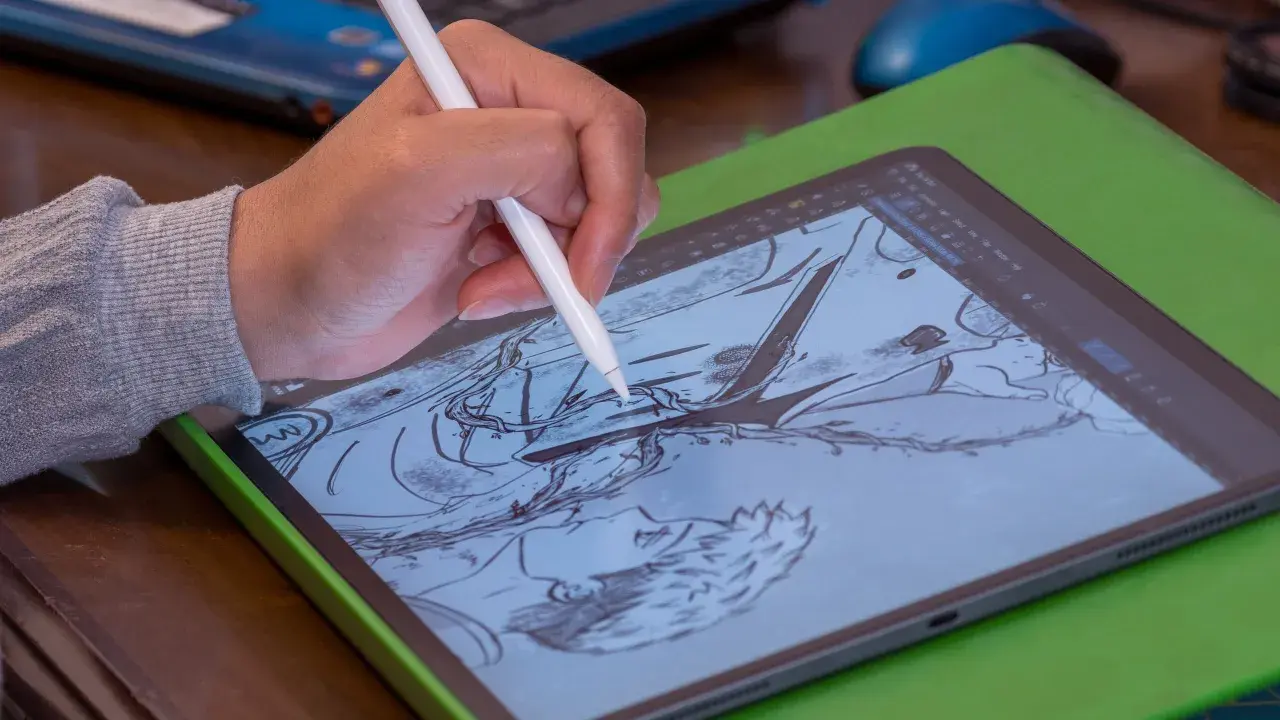
Dobra aplikacja do rysowania nie musi mieć setek opcji, ale musi pasować do tego, jak pracujesz: na tablecie, komputerze albo telefonie, z rysikiem lub bez. W tym tekście pokazuję, jak wybrać narzędzie do szkiców i ilustracji cyfrowych, które nie zniechęci po pierwszym uruchomieniu, a jednocześnie da sensowny zapas możliwości na później.
Najważniejsze rzeczy, które warto sprawdzić przed wyborem
- Najczęściej chodzi nie o jedną „najlepszą” opcję, tylko o dopasowanie programu do sprzętu i sposobu pracy.
- W praktyce liczą się przede wszystkim warstwy, stabilizacja linii, obsługa rysika i wygodny eksport plików.
- Na iPadzie bardzo mocno broni się Procreate, a na komputerze i w darmowym segmencie świetnie wypada Krita.
- Do komiksu, mangi i bardziej złożonych projektów warto patrzeć w stronę Clip Studio Paint.
- Jeśli chcesz zacząć szybko i bez przeciążenia funkcjami, lepiej wybrać prostszy interfejs niż „kombajn”.
- Na starcie bardziej opłaca się stabilne działanie niż lista efektownych narzędzi, których i tak nie użyjesz.
Co naprawdę liczy się w dobrym programie do rysowania
Ja zwykle zaczynam od jednego pytania: czy potrzebuję programu do szybkich szkiców, czy środowiska do dopracowanej ilustracji z wieloma warstwami. To rozróżnienie od razu porządkuje wybór, bo inaczej ocenia się minimalistyczny interfejs, a inaczej rozbudowane narzędzie do pracy nad komiksem, concept artem albo grafiką szkolną.
Jeśli rysujesz cyfrowo pierwszy raz, łatwo wpaść w pułapkę „najwięcej funkcji = najlepszy wybór”. W praktyce ważniejsze są rzeczy mniej widowiskowe: obsługa piórka, stabilizacja linii, warstwy, eksport do PNG lub PSD i wygoda pracy na twoim urządzeniu. Dopiero potem warto patrzeć na pędzle, filtry czy dodatkowe efekty.
Na poziomie użytkowym dobrze działający program powinien pozwalać na trzy podstawowe scenariusze: szkicowanie bez opóźnień, kolorowanie bez bałaganu w pliku oraz szybkie poprawki bez utraty jakości. To właśnie one decydują, czy narzędzie pomaga, czy tylko imponuje listą funkcji. Kiedy już wiesz, czego naprawdę potrzebujesz, łatwiej dopasować aplikację do sprzętu i stylu pracy.
Jak dobrać narzędzie do sprzętu i stylu pracy
Przy wyborze patrzę najpierw na platformę, a dopiero potem na nazwę programu. Kto ma iPada, będzie szukał czegoś innego niż osoba pracująca na Windowsie z tabletem graficznym albo ktoś, kto szkicuje głównie na telefonie w drodze. To nie jest detal. To główne kryterium.
Tablet z rysikiem
Jeśli rysujesz palcem lub Apple Pencilem, rysikiem Samsung S Pen albo innym aktywnym piórkiem, zwracaj uwagę na palm rejection, czyli ignorowanie dłoni opartej o ekran. Bez tego nawet dobry program potrafi irytować, bo każde przypadkowe dotknięcie psuje kreskę. Dla tabletów najważniejsza jest też naturalna reakcja pędzla na nacisk i nachylenie piórka.
Komputer stacjonarny lub laptop
Na PC i Macu wygodniej pracuje się z większymi plikami, wieloma warstwami i dokładnym dopracowaniem detalu. Tu szczególnie liczy się wydajność. Jeśli tworzysz większe ilustracje albo planujesz komiksy, 8 GB RAM to sensowne minimum do nauki, a 16 GB daje już wyraźnie spokojniejszą pracę. Przy cięższych plikach i wielu efektach 32 GB przestaje być przesadą.
Przeczytaj również: Jak wstawić hiperłącze w Excelu - proste kroki, które musisz znać
Telefon jako rozwiązanie awaryjne
Na smartfonie najlepiej sprawdzają się krótkie szkice, notatki wizualne i szybkie poprawki. Nie traktowałbym telefonu jako pełnego zamiennika większego ekranu, chyba że naprawdę pracujesz lekko i w prostym stylu. W zamian dostajesz mobilność, a to dla wielu uczniów i studentów bywa ważniejsze niż pełny zestaw funkcji.
Kiedy uporządkujesz sprawę sprzętu, można już spokojnie przejść do konkretnych narzędzi i porównać ich mocne strony bez zgadywania.

Które programy warto rozważyć w 2026
Na rynku w 2026 najczęściej wygrywa nie „najmocniejsza” aplikacja, tylko ta, która najlepiej trafia w sposób pracy użytkownika. W praktyce widzę powtarzalny układ: jedne narzędzia są świetne do szybkiego szkicowania, inne do ilustracji zawodowej, a jeszcze inne do komiksu albo nauki podstaw.
| Program | Dla kogo | Najmocniejsza strona | Ograniczenie, o którym warto wiedzieć | Model dostępu |
|---|---|---|---|---|
| Krita | Osoby uczące się, ilustratorzy, użytkownicy Windows, macOS, Linux i Androida | Dużo narzędzi, mocne pędzle i bardzo dobry stosunek możliwości do ceny | Na słabszym sprzęcie potrafi być cięższa niż prostsze aplikacje | Darmowa, open source |
| Procreate | Użytkownicy iPada, którzy chcą szybko rysować i malować | Świetnie wyważony interfejs i bardzo naturalne wrażenie pracy | Działa tylko w ekosystemie iPada | Jednorazowy zakup |
| Clip Studio Paint | Osoby robiące komiksy, mangę, storyboardy i zaawansowaną ilustrację | Bardzo rozbudowane narzędzia do rysowania, kadrowania i pracy warstwowej | Wymaga chwili nauki, bo interfejs jest gęsty | Subskrypcja lub licencja |
| Adobe Fresco | Osoby lubiące naturalne pędzle i pracę dotykową | Dobrze łączy malowanie rastrowe z narzędziami wektorowymi | Najlepiej czuje się w ekosystemie Adobe | Wersja podstawowa bezpłatna, opcje dodatkowe w modelu Adobe |
| Sketchbook | Użytkownicy, którzy chcą szybko szkicować bez rozbudowanego interfejsu | Prosty, czysty układ i płynna praca z piórkiem | Mniej rozbudowany niż programy nastawione na produkcję ilustracji | Niski próg wejścia, z opcjami premium zależnie od platformy |
| ibisPaint | Osoby rysujące mobilnie, zwłaszcza na telefonie i tablecie | Bardzo dobre wsparcie dla szybkiego tworzenia i dzielenia się procesem pracy | Przy większych projektach łatwo poczuć ograniczenia małego ekranu | Freemium |
Jeśli miałbym zawęzić wybór do jednej praktycznej reguły, powiedziałbym tak: Krita jest najlepszym startem na komputerze, Procreate na iPadzie, a Clip Studio Paint tam, gdzie projekt ma rosnąć w coś bardziej złożonego niż zwykły szkic. Taki podział naprawdę oszczędza czas, bo pozwala od razu odrzucić opcje, które nie pasują do twojego trybu pracy.
To prowadzi do kolejnego pytania: czy lepiej wejść w darmowe narzędzie, czy od razu płacić za wygodę i dopracowane funkcje.
Darmowy start czy płatna wygoda
W przypadku programów graficznych nie ma jednej dobrej odpowiedzi. Darmowe rozwiązania świetnie sprawdzają się do nauki i testowania stylu, ale przy regularnej pracy potrafią ujawnić ograniczenia. Płatne aplikacje z kolei często wygrywają ergonomią, lecz nie każdemu opłaca się wiązać z abonamentem.
| Model | Kiedy ma sens | Na co uważać |
|---|---|---|
| Darmowy | Gdy uczysz się podstaw, rysujesz okazjonalnie albo masz ograniczony budżet | Czasem dostajesz mniej dopracowany interfejs lub cięższy start techniczny |
| Jednorazowy zakup | Gdy planujesz korzystać z programu długo i nie chcesz comiesięcznych opłat | Zwykle jesteś mocniej związany z jedną platformą |
| Subskrypcja | Gdy używasz programu regularnie i zależy ci na stałych aktualizacjach | Koszt kumuluje się po 6-12 miesiącach, więc trzeba liczyć dłuższy horyzont |
| Freemium | Gdy chcesz zacząć bez ryzyka i dopiero później zdecydować, czy warto dopłacić | Najciekawsze funkcje bywają za blokadą, więc darmowa wersja nie zawsze pokazuje pełny potencjał |
Moja praktyczna zasada jest prosta: jeśli dopiero zaczynasz, wybierz darmowy albo bardzo tani start i sprawdź, czy naprawdę rysujesz regularnie. Jeśli po 2-3 miesiącach wracasz do programu kilka razy w tygodniu, wtedy sens ma inwestycja w lepsze narzędzie. Jeśli rysujesz sporadycznie, subskrypcja zwykle będzie przepłacaniem za komfort, z którego skorzystasz tylko raz na jakiś czas.
Skoro budżet mamy już uporządkowany, warto spojrzeć na błędy, przez które nawet dobry program zaczyna rozczarowywać.
Najczęstsze błędy, przez które program rozczarowuje
Najczęstszy błąd widzę wtedy, gdy ktoś wybiera aplikację wyłącznie po wyglądzie interfejsu albo po liczbie pędzli. To za mało. Program może mieć świetne presety, a i tak męczyć, jeśli nie pasuje do twojego tabletu, sposobu pracy albo oczekiwanego efektu.
- Ignorowanie sprzętu - aplikacja może działać dobrze na mocnym tablecie, ale wolno na starszym laptopie.
- Zbyt duża złożoność na start - rozbudowane środowisko często zniechęca szybciej niż prosty program.
- Brak testu rysika - jeśli piórko reaguje z opóźnieniem, żadna liczba pędzli tego nie naprawi.
- Praca bez warstw - początkujący często rysują „na jednej kartce”, a potem trudno poprawić błąd bez psucia całości.
- Nieczytelny eksport - jeśli program utrudnia zapis do PNG, PSD albo formatu odpowiedniego do druku, później robi się bałagan.
Warto też pamiętać o jednej rzeczy, którą początkujący regularnie lekceważą: dobry program nie zastąpi prostego workflow. Lepiej mieć trzy opanowane narzędzia niż pięćdziesiąt opcji, z których używasz dwóch. To szczególnie ważne w nauce, bo wtedy chcesz ćwiczyć rysowanie, a nie walczyć z menu.
Ten punkt prowadzi już naturalnie do tego, jak zacząć sensownie, żeby cyfrowe rysowanie nie stało się chaosem.
Jak zacząć mądrze, jeśli dopiero uczysz się rysować cyfrowo
Gdybym miał doradzić uczniowi albo komuś, kto dopiero przechodzi z kartki na ekran, powiedziałbym: zacznij od prostego celu, a nie od wielkiego projektu. Nie próbuj od razu malować pełnej sceny z tłem, światłem i dziesięcioma warstwami efektów. Na start dużo lepiej działa krótka, powtarzalna praktyka.
- Wybierz jeden program i zostań przy nim przez kilka tygodni, zamiast skakać między aplikacjami.
- Opanuj podstawy: pędzel, gumkę, warstwy, zaznaczanie i cofanie.
- Rysuj codziennie małe rzeczy: dłoń, kubek, okulary, prosty portret, fragment budynku.
- Zapisuj pliki robocze, a osobno eksportuj gotowy obraz, żeby nie nadpisywać wersji.
- Po 2-3 tygodniach sprawdź, co ci przeszkadza najbardziej: interfejs, płynność, brak pędzli czy format pliku.
Ten model działa, bo od razu pokazuje, czy narzędzie rzeczywiście pomaga. Jeśli po kilku dniach wszystko robisz z oporem, to zwykle nie jest kwestia talentu, tylko źle dobranego programu albo zbyt ciężkiego interfejsu. W edukacji to szczególnie ważne, bo łatwo pomylić frustrację techniczną z brakiem umiejętności.
Na starcie liczy się prosty zestaw, nie pełny arsenał
Najlepszy wybór to ten, który pozwala ci wejść w rytm pracy bez długiego oswajania się z narzędziem. Dlatego wolę program, który ma mniej efektownych dodatków, ale dobrze obsługuje rysik, warstwy i eksport, niż rozbudowane środowisko, którego połowy opcji nigdy nie otworzę.
Jeśli chcesz zrobić jeden rozsądny krok, zacznij od dopasowania programu do urządzenia, a dopiero później do własnego stylu artystycznego. To podejście oszczędza czas, pieniądze i nerwy, a przy okazji pozwala szybciej zobaczyć realny postęp w rysowaniu. W praktyce właśnie taki wybór daje najlepszy efekt: mniej walki z oprogramowaniem, więcej czasu na samą kreskę.
