
W informatyce hibernacja ma bardzo praktyczne znaczenie: zapisuje stan pracy na dysku, a potem pozwala całkowicie odciąć zasilanie bez utraty otwartych dokumentów i aplikacji. Pojęcie ma też biologiczny odpowiednik, ale tutaj skupiam się na komputerach, bo to właśnie ten wariant najczęściej interesuje użytkowników laptopów i uczniów pracujących na Windowsie. W tekście wyjaśniam, jak ten tryb działa, czym różni się od uśpienia i kiedy naprawdę warto po niego sięgać.
Najważniejsze rzeczy o tym trybie, które warto znać od razu
- Komputer zapisuje zawartość pamięci RAM na dysku i może zostać prawie całkiem wyłączony.
- Powrót do pracy jest wolniejszy niż po uśpieniu, ale bezpieczniejszy przy dłuższej przerwie.
- W Windows za ten mechanizm odpowiada ukryty plik
hiberfil.sys. - Najlepiej sprawdza się na laptopie, gdy nie masz pewności, kiedy wrócisz do ładowarki.
- Na części urządzeń dostępność opcji zależy od sprzętu, BIOS-u i trybu Modern Standby.
Jak rozumieć ten tryb w praktyce
Najprościej ujmując, ten stan działa jak bezpieczne odłożenie całej sesji „na później”. System zapisuje zawartość pamięci RAM na dysku, wyłącza komputer i przy następnym starcie odtwarza otwarte okna, dokumenty oraz część kontekstu pracy. Dla użytkownika efekt jest wygodny: możesz zamknąć laptop, odłączyć ładowarkę i wrócić dokładnie tam, gdzie skończyłeś.
W biologii słowo kojarzy się z zimowym spoczynkiem zwierząt, ale w informatyce chodzi o stan oznaczany jako S4. To ważne rozróżnienie, bo w komputerach nie mówimy o „spaniu”, tylko o świadomym oszczędzaniu energii przy zachowaniu sesji. Ja patrzę na to jak na kompromis między wygodą a bezpieczeństwem danych.
Żeby dobrze ocenić, kiedy warto go użyć, trzeba zestawić go z uśpieniem i zwykłym wyłączeniem.
Jak wypada na tle uśpienia i wyłączania
| Tryb | Co robi komputer | Zużycie energii | Powrót do pracy | Kiedy wybrać |
|---|---|---|---|---|
| Uśpienie | Trzyma sesję w RAM i utrzymuje pamięć pod napięciem. | Bardzo niskie, ale niezerowe. | Najszybszy, zwykle niemal natychmiastowy. | Na krótką przerwę, do kawy, między zadaniami. |
| Stan S4 | Zapisuje sesję na dysku i wyłącza sprzęt. | Prawie zerowe. | Wolniejszy niż uśpienie, szybszy niż pełny start z zera. | Na dłuższą przerwę, podróż, noc bez ładowarki. |
| Wyłączenie | Zamyka system bez odtwarzania bieżącej sesji. | Zero. | Najwolniejszy, bo wszystko startuje od początku. | Gdy chcesz odświeżyć system albo zakończyć dzień pracy. |
| Szybkie uruchamianie | Wykorzystuje część danych z pliku startowego Windows, ale nie zachowuje otwartych aplikacji. | Bardzo niskie po wyłączeniu. | Start szybszy niż po pełnym wyłączeniu. | Do codziennego uruchamiania systemu, nie do zachowania sesji. |
W praktyce najważniejsza różnica nie leży w wygodzie samego kliknięcia, tylko w tym, czy pamięć RAM nadal wymaga zasilania. Im dłuższa przerwa, tym bardziej sensowny staje się stan S4, bo nie marnujesz energii i nie ryzykujesz utraty pracy przy rozładowaniu baterii. To prowadzi prosto do pytania, co dzieje się technicznie pod spodem.
Jak działa od strony systemu
Gdy komputer przechodzi w ten stan, system zapisuje zawartość pamięci operacyjnej do ukrytego pliku hiberfil.sys na dysku systemowym. Potem urządzenie może zostać niemal całkowicie odcięte od zasilania, a przy ponownym włączeniu Windows odczytuje zapisany stan i odtwarza sesję.
W dokumentacji Microsoftu ten mechanizm jest opisany jako najniższy poziom zużycia energii wśród stanów, które nadal pozwalają wrócić do poprzedniej pracy bez pełnego restartu. Warto też wiedzieć, że rozmiar pliku zwykle jest zbliżony do ilości zainstalowanej pamięci RAM, więc na laptopie z 16 GB RAM trzeba liczyć się z zajęciem kilkunastu gigabajtów przestrzeni dyskowej. Przy szybkim uruchamianiu system używa tylko części tego pliku, dlatego nie każde wyłączenie działa identycznie.
Na części nowszych komputerów z Modern Standby zestaw dostępnych stanów zasilania może wyglądać inaczej niż na starszych laptopach. To dlatego nie każdy sprzęt zachowuje się identycznie, a decyzja o użyciu tego trybu zależy od sposobu pracy.
Kiedy warto go używać, a kiedy lepiej odpuścić
Ja zwykle polecam ten tryb wtedy, gdy przerwa jest dłuższa i trudno przewidzieć, kiedy wrócisz do komputera. Najlepiej sprawdza się w kilku konkretnych sytuacjach:
- W szkole lub na uczelni - gdy masz otwarte notatki, prezentację, przeglądarkę i wiesz, że wrócisz po kilku godzinach.
- W podróży - gdy nie masz pewności, czy po drodze znajdziesz gniazdko.
- Przy pracy wielozadaniowej - gdy zamknięcie wszystkich kart i aplikacji byłoby po prostu stratą czasu.
- Na laptopie z ważną sesją - gdy chcesz mieć pewność, że awaria baterii nie skasuje bieżącej pracy.
Nie używałbym go jednak jako odruchu po każdej krótkiej przerwie. Do kilkunastu minut wystarczy uśpienie, bo wraca szybciej i nie obciąża dysku niepotrzebnym zapisem. Współczesny SSD zwykle znosi taki mechanizm dobrze, ale ograniczeniem bywa raczej miejsce na dysku niż sama trwałość nośnika.
Jeśli już wiesz, kiedy ten stan ma sens, pozostaje kwestia ustawień w Windows.
Jak włączyć i wyłączyć go w Windows
W praktyce są dwa najczęstsze scenariusze: chcesz tylko dodać tę opcję do menu zasilania albo całkiem ją włączyć czy wyłączyć. Zaczynam od prostego wariantu, bo na większości komputerów to wystarcza:
- Otwórz Panel sterowania i przejdź do Opcji zasilania.
- Wybierz Wybierz działanie przycisków zasilania.
- Kliknij Zmień ustawienia, które są obecnie niedostępne.
- Zaznacz pozycję Hibernacja, jeśli chcesz mieć ją widoczną w menu zasilania.
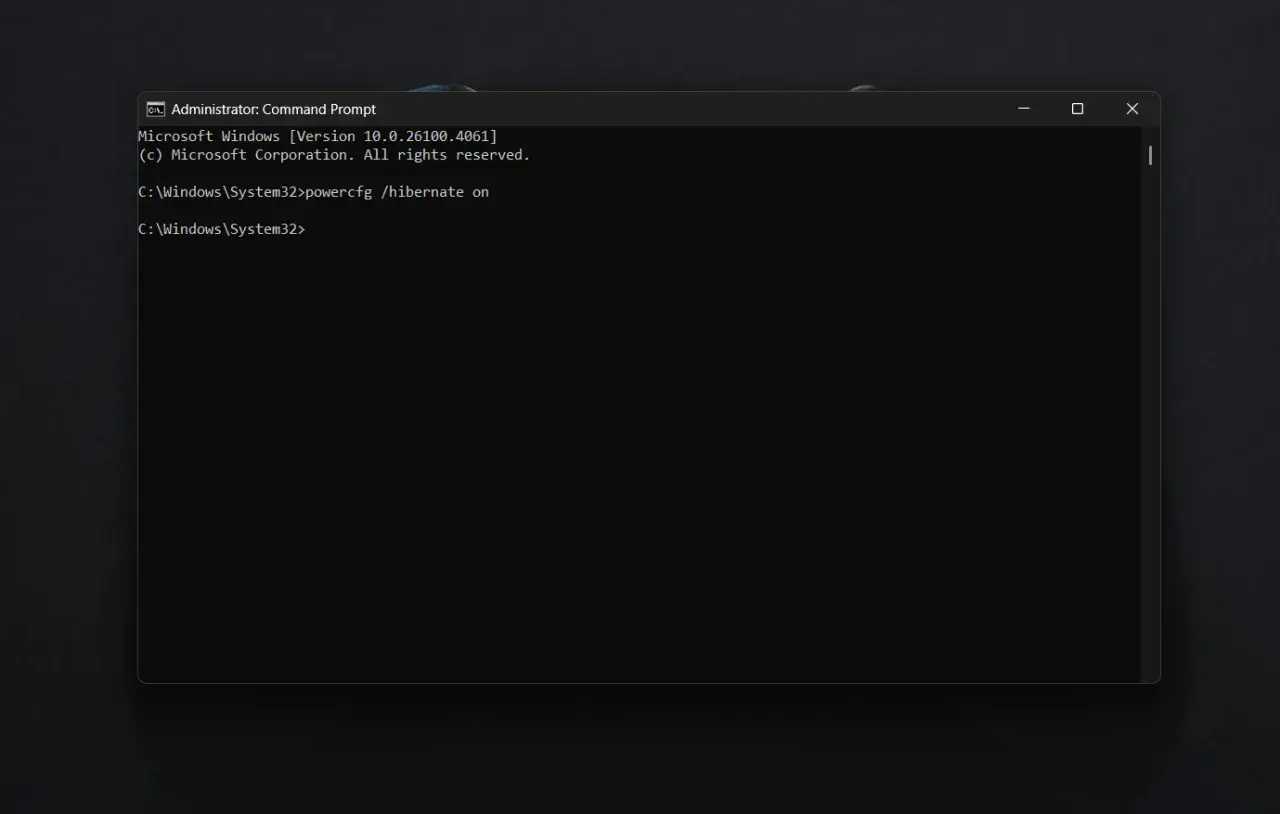
powercfg /hibernate on. Wyłączenie działa analogicznie przez powercfg /hibernate off. Po takiej zmianie na części konfiguracji może też zniknąć szybkie uruchamianie Windows, więc warto zrobić to świadomie, a nie „na próbę”, jeśli zależy ci na skróceniu startu systemu.
Gdy coś nadal nie działa, zwykle problem leży w ograniczeniach sprzętu albo w ustawieniach producenta, a nie w samym Windowsie. I właśnie tam najczęściej pojawiają się wszystkie irytujące wyjątki.
Najczęstsze problemy i ograniczenia, które widzę najczęściej
Brak opcji w menu
To jedna z najczęstszych sytuacji. Niektóre laptopy ukrywają ten stan albo nie wspierają go w pełnym zakresie, zwłaszcza gdy działają w trybie Modern Standby. W takiej sytuacji pomocne bywa sprawdzenie dostępnych stanów poleceniem powercfg /a, bo od razu widać, co system rzeczywiście obsługuje.
Bardzo duży plik na dysku
Plik hiberfil.sys zajmuje miejsce, które może być odczuwalne na mniejszych dyskach SSD. Jeśli masz 256 GB pamięci masowej i 16 GB RAM, to kilkanaście gigabajtów mniej nie jest już drobiazgiem. Z drugiej strony to cena za możliwość zachowania otwartej sesji bez zużywania baterii.
Przeczytaj również: Jak połączyć 2 prezentacje PowerPoint bez utraty jakości slajdów
Powrót kończy się pełnym startem
Czasem system nie potrafi odtworzyć zapisanego stanu i zamiast tego wykonuje zwykły rozruch. Dzieje się tak po zmianach sprzętowych, aktualizacjach BIOS-u/UEFI, problemach z dyskiem albo wtedy, gdy zapisany obraz pamięci nie pasuje do obecnej konfiguracji. W praktyce nie jest to tragedia, ale warto wiedzieć, że ten tryb nie daje stuprocentowej gwarancji w każdych warunkach.
Te ograniczenia nie przekreślają tej funkcji, tylko pokazują, że to narzędzie do konkretnych scenariuszy, a nie uniwersalny zamiennik wyłączania. I właśnie dlatego warto dobrać tryb do długości przerwy, a nie do przyzwyczajenia.
Najpraktyczniejszy wybór dla ucznia i studenta
Gdy tłumaczę ten temat prosto, wybieram zasadę trzech progów: kilka minut - uśpienie, kilka godzin albo niepewna przerwa - stan S4, koniec pracy na dziś - pełne wyłączenie. Taki podział jest wygodny, bo nie wymaga pamiętania technicznych szczegółów, a jednocześnie naprawdę działa w codziennym użyciu.
- Do przerw między lekcjami - uśpienie.
- Do powrotu po zajęciach, dojazdzie lub w podróży - stan S4.
- Do aktualizacji, porządków i odświeżenia systemu - pełne wyłączenie.
Jeśli miałbym wskazać jedną rzecz, która realnie porządkuje pracę z laptopem, to właśnie rozsądny dobór stanu zasilania do długości przerwy. Daje to mniej strat energii, mniej ryzyka utraty otwartych plików i mniej frustracji przy wracaniu do pracy.
