
Odchylenie standardowe w Excelu przydaje się wtedy, gdy sama średnia już nie wystarcza i trzeba sprawdzić, jak bardzo dane są rozrzucone. W praktyce pomaga ocenić wyniki klasówki, powtarzalność pomiarów albo odpowiedzi z ankiety bez zgadywania, czy zbiór jest stabilny, czy raczej chaotyczny. Poniżej pokazuję, którą funkcję wybrać, jak wpisać formułę krok po kroku i jak uniknąć najczęstszych pomyłek.
Najkrótsza droga do poprawnego wyniku
- Do większości zadań wybierz ODCH.STANDARD.PRÓBKI, a gdy masz cały zbiór danych, użyj ODCH.STAND.POPUL.
- Najwygodniej liczyć wynik z zakresu, na przykład
=ODCH.STANDARD.PRÓBKI(A2:A6). - Odchylenie standardowe mówi o rozproszeniu danych wokół średniej, nie o ich jakości.
- Puste komórki zwykle nie przeszkadzają, ale błędy w zakresie już tak.
- Jeśli analizujesz tylko część danych, nie myl próbki z populacją, bo wynik będzie inny.
- Wynik jest w tych samych jednostkach co dane, więc łatwo go odczytać bez dodatkowych przeliczeń.
Co naprawdę mierzy odchylenie standardowe
Odchylenie standardowe to miara rozproszenia danych wokół średniej. Mówiąc prościej: pokazuje, jak bardzo poszczególne wartości „odjeżdżają” od typowego poziomu. Im mniejszy wynik, tym dane są bardziej skupione; im większy, tym większa zmienność.
Ja zwykle tłumaczę to na prostym przykładzie. Jeśli dwie klasy mają taką samą średnią z kartkówki, ale w jednej uczniowie dostali wyniki bardzo podobne, a w drugiej połowa osób ma bardzo wysokie oceny, a połowa bardzo niskie, odchylenie standardowe od razu pokaże tę różnicę. Sama średnia tego nie ujawni.
Ważne jest też to, że ta miara jest podawana w tych samych jednostkach co dane. Dla ocen będzie to „punkty”, dla pomiarów „cm” albo „kg”, a dla czasu „sekundy”. Dzięki temu wynik da się odczytać szybciej niż wariancję, która jest mniej intuicyjna. To prowadzi wprost do wyboru właściwej funkcji w Excelu, bo od tego zależy, czy liczysz próbkę, czy całą populację.
Którą funkcję wybrać w polskim Excelu
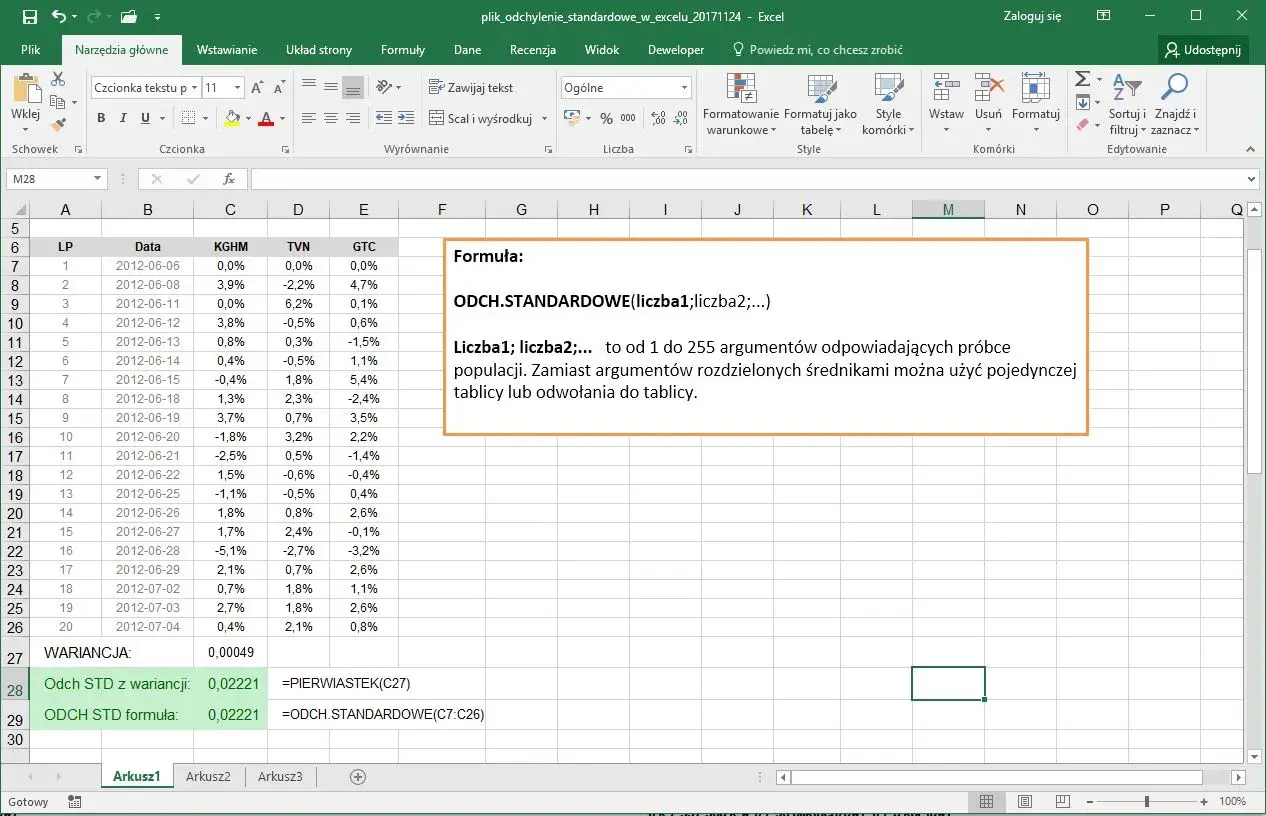
W polskiej wersji Excela najczęściej pracuję na dwóch funkcjach: ODCH.STANDARD.PRÓBKI i ODCH.STAND.POPUL. Pierwsza służy do danych będących próbką, druga do danych obejmujących całą populację. To nie jest drobna różnica techniczna, tylko wybór, który realnie zmienia wynik.
Jak podaje Microsoft Support, starsza funkcja ODCH.STANDARDOWE jest funkcją zgodności, więc w nowych arkuszach lepiej opierać się na nowszych nazwach. Ja traktuję ją raczej jako ślad po starszych plikach niż jako pierwszy wybór do nowej analizy.
| Funkcja | Kiedy jej użyć | Co robi | Praktyczna uwaga |
|---|---|---|---|
ODCH.STANDARD.PRÓBKI |
Masz tylko część danych i chcesz oszacować rozrzut | Liczy odchylenie standardowe próbki | To najczęstszy wybór w zadaniach szkolnych i ankietach |
ODCH.STAND.POPUL |
Masz komplet danych, a nie tylko wycinek | Liczy odchylenie standardowe całej populacji | Wynik bywa trochę niższy niż dla próbki |
ODCH.STANDARDOWE |
Otwierasz starszy plik albo zgodnościowy arkusz | Starsza funkcja dla próbki | W nowych plikach lepiej jej nie zaczynać używać |
Jeśli w danych masz tekstowe reprezentacje liczb albo wartości logiczne i naprawdę chcesz je uwzględniać, istnieją też warianty z końcówką .A. W zwykłej pracy szkolnej czy biurowej rzadko są potrzebne, więc nie komplikowałbym nimi arkusza bez powodu. Gdy funkcja jest już wybrana, pozostaje policzyć wynik na prawdziwych danych.

Jak policzyć wynik krok po kroku
Najczytelniej jest wpisać liczby do jednej kolumny i odwołać się do całego zakresu. Dzięki temu formuła jest krótka, łatwa do skopiowania i mniej podatna na błąd niż ręczne przepisywanie kolejnych argumentów.
- Wpisz dane w jednej kolumnie, na przykład od
A2doA6. - Wybierz pustą komórkę, w której ma pojawić się wynik.
- Wpisz formułę z odpowiednią funkcją i zakresem danych.
- Naciśnij Enter i sprawdź wartość.
| Komórka | Wartość |
|---|---|
| A2 | 52 |
| A3 | 58 |
| A4 | 60 |
| A5 | 64 |
| A6 | 66 |
W pustej komórce wpisz =ODCH.STANDARD.PRÓBKI(A2:A6). Excel zwróci około 5,48. Jeśli potraktujesz ten sam zestaw jako pełną populację i wpiszesz =ODCH.STAND.POPUL(A2:A6), wynik będzie około 4,90. To dobra lekcja pokazująca, że różnica między próbą a populacją nie jest kosmetyczna.
Jeżeli wolisz wpisywać liczby bezpośrednio w formule, możesz użyć zapisu =ODCH.STANDARD.PRÓBKI(52;58;60;64;66). W polskim Excelu separatorem argumentów jest średnik, więc to właśnie on powinien znaleźć się między liczbami. Sam wynik to jednak dopiero połowa pracy, bo trzeba jeszcze umieć go poprawnie odczytać.
Jak odczytać wynik i porównać go z wariancją
Wysokie odchylenie standardowe oznacza duży rozrzut danych, a niskie wskazuje na podobieństwo wartości. To nie mówi, czy wyniki są „dobre” czy „złe”, tylko czy są stabilne. W analizie szkolnej to często wystarcza, by zauważyć, że klasa, grupa badawcza albo zestaw pomiarów zachowuje się nierówno.
| Miara | Jak ją odczytać | Do czego lepiej się nadaje |
|---|---|---|
| Odchylenie standardowe | W tych samych jednostkach co dane | Szybka, praktyczna interpretacja |
| Wariancja | W jednostkach podniesionych do kwadratu | Dalsze obliczenia statystyczne |
Ja zazwyczaj zaczynam od odchylenia standardowego, bo jest prostsze do zrozumienia. Wariancja bywa przydatna w bardziej zaawansowanych obliczeniach, ale do codziennego sprawdzania rozrzutu danych jest mniej wygodna. Jeśli porównujesz dwie serie o bardzo różnych średnich, sama wartość odchylenia może nie wystarczyć i wtedy sensownie jest spojrzeć także na współczynnik zmienności. Gdy coś nadal nie pasuje, zwykle winny jest któryś z prostych błędów w danych wejściowych.
Najczęstsze błędy przy liczeniu w arkuszu
Większość problemów z tym obliczeniem nie wynika z samej formuły, tylko z danych. W praktyce najczęściej widzę cztery sytuacje, które psują wynik albo prowadzą do nieporozumień.
| Błąd | Co się dzieje | Jak to naprawić |
|---|---|---|
| Pomylona próbka z populacją | Wynik jest inny niż oczekiwany, choć formuła działa | Zastanów się, czy masz wszystkie dane, czy tylko ich część |
| Tekst zamiast liczby | Excel może pominąć komórkę albo zgłosić problem | Przekonwertuj dane na liczby, zanim policzysz wynik |
| Błąd w zakresie | W obliczeniach pojawia się niepożądana komórka z błędem | Sprawdź, czy zakres obejmuje tylko właściwe wiersze |
| Za mało danych | Przy pojedynczej wartości funkcja próbki nie ma sensu | Dodaj kolejne obserwacje albo oceń, czy na pewno liczysz właściwą miarę |
Warto też pamiętać, że nagłówki tekstowe w zakresie zwykle nie przeszkadzają, ale nie powinny znajdować się w tym samym bloku co liczby, jeśli zależy Ci na czystym i czytelnym arkuszu. Jeżeli w danych pojawił się błąd typu #N/D! albo #DZIEL/0!, najpierw trzeba go usunąć, a dopiero potem ufać wynikom. Na koniec zostaje szybka kontrola, która oszczędza mi najwięcej czasu.
Co sprawdzam, zanim uznam arkusz za gotowy
Zanim zamknę plik, robię krótki przegląd, bo to właśnie on najczęściej wyłapuje błędy, których nie widać na pierwszy rzut oka. Wystarczą mi trzy pytania: czy wybrałem właściwą funkcję, czy zakres naprawdę obejmuje to, co chcę policzyć, i czy w danych nie ma wartości błędnych.
- Czy dane są próbką, czy pełną populacją?
- Czy w zakresie nie ma przypadkowych nagłówków, dopisków albo błędów?
- Czy wynik ma sens względem skali danych i średniej?
- Czy w razie potrzeby nie lepiej pokazać także wykresu punktowego, żeby zobaczyć rozrzut?
Jeśli pamiętasz tylko jedną zasadę, niech będzie prosta: próbka to ODCH.STANDARD.PRÓBKI, a całość danych to ODCH.STAND.POPUL. Reszta sprowadza się już do poprawnie wskazanego zakresu i krótkiej kontroli, czy arkusz nie zawiera błędów, które zafałszują wynik.
